読み込み中...
※ 当サイトのリンクには広告が含まれています
記事更新日: 2026-04-12
自宅WiFiセキュリティ設定ガイド|暗号化・パスワード・更新の3ステップ
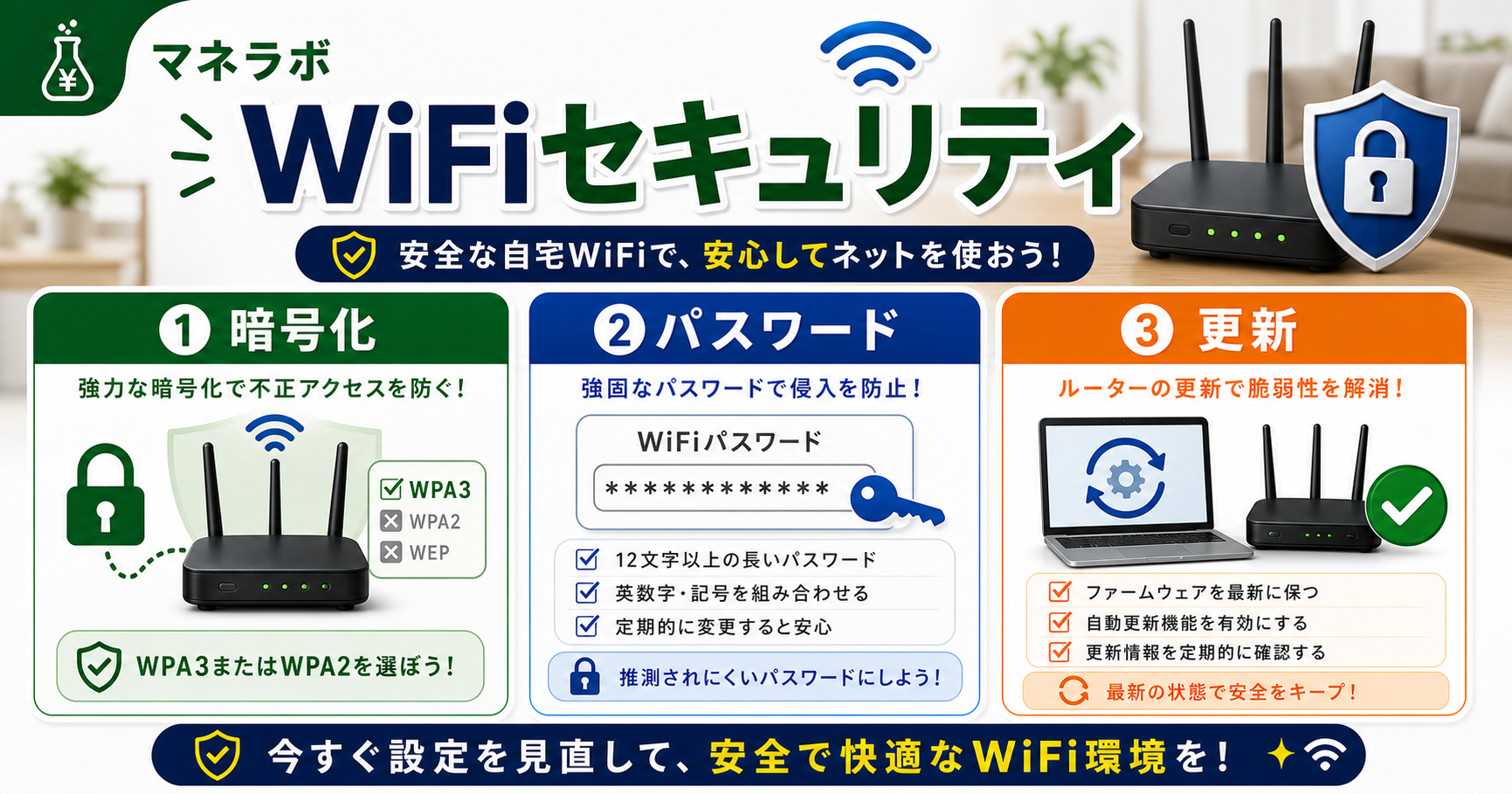
自宅WiFiのセキュリティは暗号化方式・パスワード・ファームウェアの3点で大半のリスクに対応できます。設定箇所と手順をわかりやすく解説します。
結論
自宅WiFiのセキュリティは暗号化方式・パスワード・ファームウェアの3点で大半のリスクに対応できます。設定箇所と手順をわかりやすく解説します。
この記事の要点
- 誰向け自宅WiFiのセキュリティが不安な人・設定を一度も見直したことがない人
- できること暗号化・パスワード・ファームウェアの3点を確認して不正アクセスリスクを下げられる
- 次にやることルーター管理画面で設定を確認し、WiFi見直しミッションへ進む
回線の見直しと合わせてセキュリティ設定を整える手順をまとめています
目次を見る(22項目)
wifi
自宅WiFiのセキュリティは3つの設定で守れる
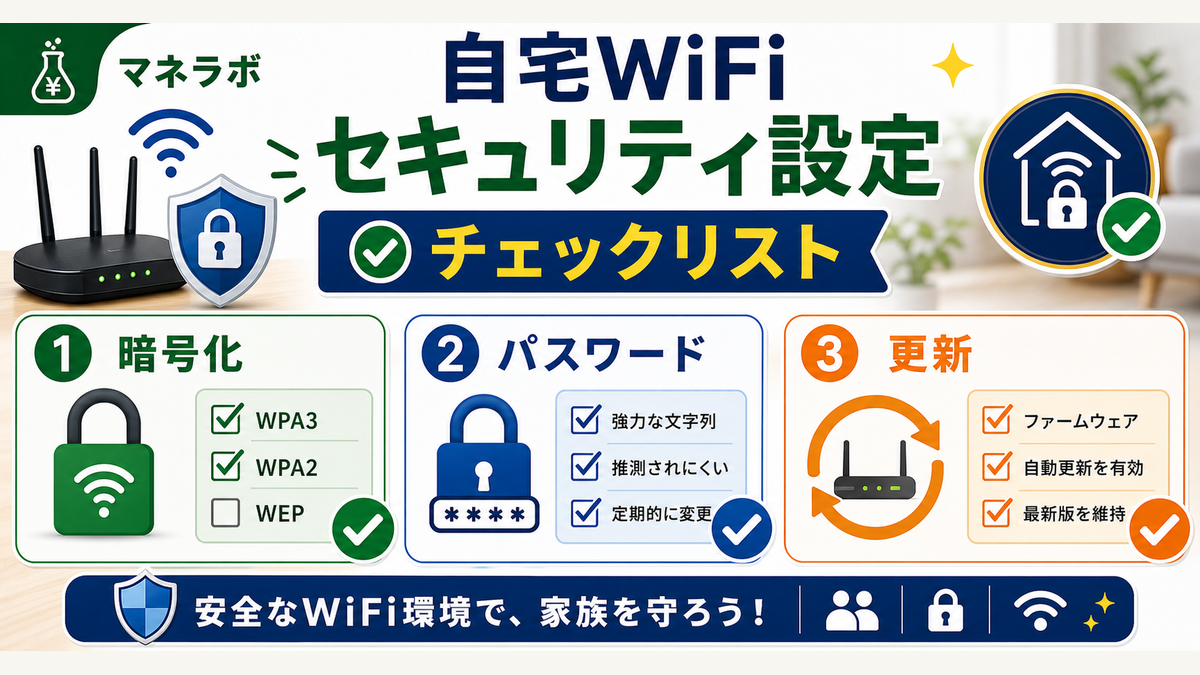
自宅WiFiへの不正アクセスは、3つの設定を見直すだけで大幅に防げます。
- 暗号化方式:通信を読み取られないようにする土台
- パスワードとSSID:外部からの接続を遮断する玄関の鍵
- ファームウェア更新:既知の脆弱性を塞ぐ継続的なメンテナンス
特別な知識は不要です。ルーター管理画面に一度ログインすれば、それぞれ5〜10分で確認・変更できます。
| 設定項目 | 推奨状態 | リスク(未設定の場合) |
|---|---|---|
| 暗号化方式 | WPA3 または WPA2-AES | 通信内容の傍受 |
| パスワード強度 | 12文字以上の英数字+記号 | 総当たり攻撃で突破される |
| SSIDのデフォルト変更 | 機器名・型番を含まない文字列 | 機器の種類が特定されやすくなる |
| ファームウェア | 最新バージョン | 既知の脆弱性が残存する |
| ゲストネットワーク | 来客・IoT機器用に分離 | メインネットワークへ侵入経路が生まれる |
詳しい選び方や機種別の設定画面については、「WiFiルーター選び方完全ガイド」を参考にしてください。
暗号化方式の確認と変更方法
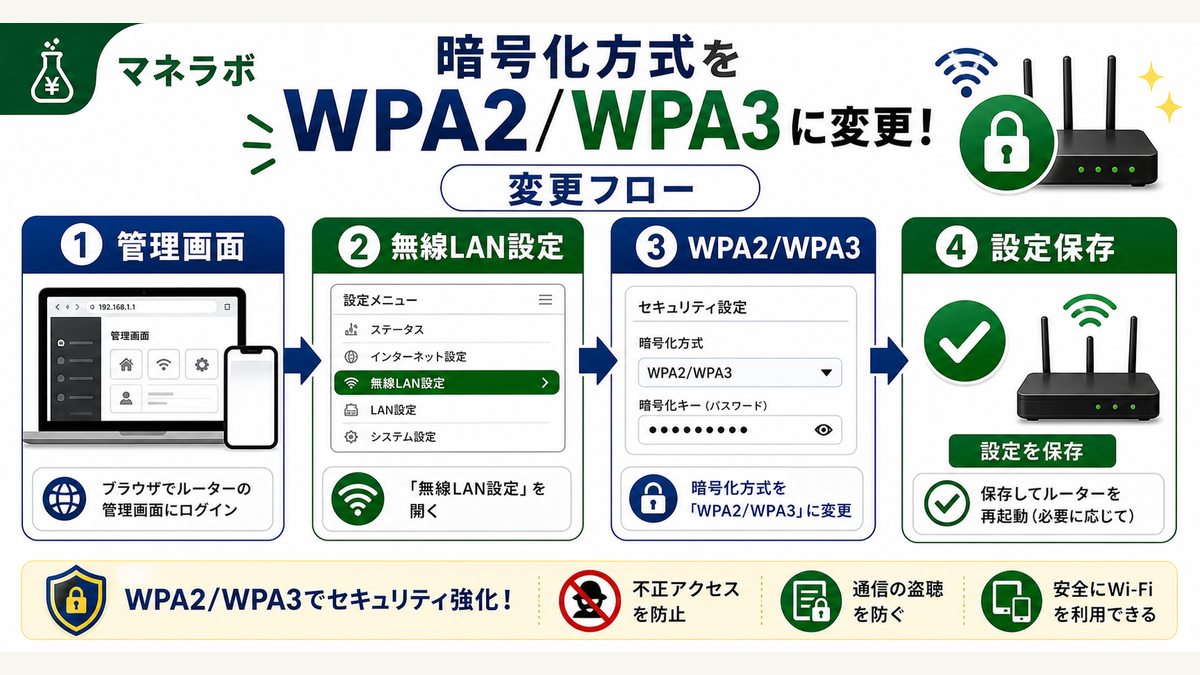
暗号化方式とは、Wi-Fi通信のデータを暗号化する仕組みです。古い方式が残っていると通信内容を第三者に傍受されるリスクがあります。
方式の違いと推奨設定
| 方式 | 安全性 | 推奨 |
|---|---|---|
| WPA3 | 最高 | 新しいルーターなら第一選択 |
| WPA2-AES | 高い | WPA3非対応ルーターはこれを選ぶ |
| WPA2-TKIP | 低い(非推奨) | 使用を避ける |
| WEP | 極めて低い(廃止) | 即座に変更が必要 |
WPA2-AESとWPA3の混在モード(WPA2/WPA3)を選ぶと、古いデバイスとの互換性を保ちながら新しい機器にはWPA3を適用できます。
管理画面へのログイン手順
- ブラウザで
192.168.1.1または192.168.0.1にアクセスする(ルーター裏面に記載されている場合が多い) - 管理者のIDとパスワードを入力する(初期値はルーター底面のシールに記載)
- 「無線LAN設定」または「WiFi設定」を開く
- 「セキュリティ方式」「暗号化方式」の項目を確認し、WPA3またはWPA2-AESを選択する
- 設定を保存してルーターを再起動する
注意: ルーターの管理画面の表記はメーカーごとに異なります。「詳細設定」「無線設定」「セキュリティ」など、設定ラベルが変わる場合があります。メーカー名と「管理画面 ログイン」で検索すると公式マニュアルが見つかります。
変更後に接続が切れた場合
暗号化方式を変更すると、接続済みのデバイスがWiFiを認識できなくなることがあります。各デバイスで以下を実行してください。
- スマートフォン・タブレット:WiFi設定でネットワークを「削除」してから再接続
- パソコン:ネットワーク一覧から対象SSIDを選び「接続」を再実行
パスワードとSSIDの安全な設定
強いパスワードの条件
初期パスワードをそのまま使っているルーターは、不正アクセスの標的になりやすい状態です。以下の条件を満たすパスワードに変更することを推奨します。
- 文字数:12文字以上(16文字以上が理想)
- 文字種:大文字・小文字・数字・記号(!#$%など)を混在させる
- 避けるべき例:誕生日、住所、電話番号、辞書に載っている単語
パスワード変更は管理画面の「WiFi設定」または「無線LAN設定」から行います。変更後は接続済みデバイスの再接続が必要になります。
SSIDに含めてはいけない情報
SSIDとはWiFiネットワークの名前です。デフォルトのSSIDには機器名や型番が含まれていることが多く、そこから機器の脆弱性を調べられる可能性があります。
避けるべき情報の例:
- 機器名・型番(例:
Buffalo-G-XXXX、ASUS_RT-XXXX) - 部屋番号や建物名(例:
103号室、田中宅WiFi) - 名前・生年月日
推奨するSSIDの形式:
- 意味のないランダムな文字列(例:
N7dx-home) - 個人情報と無関係な単語の組み合わせ(例:
BlueMountain5)
2.4GHzと5GHzを分けるかどうか
多くのルーターは2.4GHzと5GHzの2バンドを持ちます。両方に同じパスワードを設定することで管理を簡略化できます。IoT機器(スマート家電など)は2.4GHzのみ対応のものが多いため、SSID名で帯域を区別するとトラブルが減ります(例:home-2.4g / home-5g)。
ファームウェア更新とゲストネットワークの活用
ファームウェアを更新する理由
ルーターのファームウェアとは、機器を動かすソフトウェアです。セキュリティの脆弱性が発見されると、メーカーが修正版を公開します。更新しないと、その脆弱性を突いた攻撃を受けるリスクが残ります。
更新頻度の目安:月1回程度を確認するタイミングとして設定するのが現実的です。
更新手順
- 管理画面にログインし「ファームウェア更新」「システム更新」などの項目を開く
- 「現在のバージョン」と「最新バージョン」を比較する
- 更新がある場合は「今すぐ更新」または「ダウンロードして適用」を実行する
- 更新中はルーターの電源を切らない(更新完了まで数分かかることがある)
自動更新機能があるルーターは有効にしておくと管理の手間が減ります。主要メーカーでは以下で確認できます。
- バッファロー:サポートページでファームウェア最新版を確認
- ASUS:管理画面の「ファームウェアアップグレード」から自動更新を有効化
- NEC Aterm:管理画面の「システム」→「ソフトウェア更新」
ゲストネットワークで来客・IoT機器を分離する
ゲストネットワークとは、メインのWiFiとは別に作成できる隔離されたネットワークです。来客用や家電・IoT機器に使用することで、万が一それらの機器が侵害されてもメインネットワークへの影響を防げます。
設定場所:管理画面の「ゲストネットワーク」または「マルチSSID設定」
ゲストネットワークに接続させるべき機器の例:
- スマートテレビ・ゲーム機
- スマートスピーカー・スマート家電
- 来客のスマートフォン・ノートPC
ゲストネットワークにも必ず暗号化(WPA2以上)とパスワードを設定してください。開放(パスワードなし)での運用は推奨しません。
よくある質問
Q1. マンション備え付けWiFiでもセキュリティ設定はできますか?
管理会社や共有サービス提供元が管理しているため、自分でルーターの設定を変更することは原則できません。共有回線ではパスワードを他の住人と共有する状態になるため、セキュリティ上の懸念が残ります。プライバシーが気になる場合は個別回線への切り替えを検討することをおすすめします。詳しくは「マンションWiFiが遅い原因と改善策」を参考にしてください。
Q2. スマホのWiFiパスワードを変えると、すべての機器が切れてしまいますか?
はい、パスワードを変更するとそれまで接続していたすべての機器が自動的に切断されます。変更後は各デバイスで新しいパスワードを入力して再接続が必要です。スマートフォン・タブレット・ゲーム機・スマート家電など接続台数が多い場合は、一気に再接続しやすいよう接続デバイスの一覧をメモしておくとスムーズです。
Q3. VPNを使えばWiFiセキュリティは不要になりますか?
VPNは通信を暗号化しますが、ルーター自体への不正ログインや近隣からの不正接続は防げません。VPNとWiFiセキュリティ設定は補完関係にあり、どちらか一方で十分とはなりません。本記事で紹介した3つの設定を済ませた上で、外出先での通信保護にVPNを追加するのが理想的な組み合わせです。
Q4. ルーターのパスワードを忘れてしまった場合はどうすればよいですか?
管理画面(ルーター設定)のパスワードを忘れた場合は、ルーター本体のリセットボタン(通常は底面や背面の小穴)を長押しして初期化することで、出荷時のデフォルト設定に戻せます。初期化後は底面シールに記載されたデフォルトのIDとパスワードでログインし、改めてパスワードを設定してください。
関連する記事
このテーマの概要記事
- 自宅のネット回線を見直し|テザリングで固定回線をやめる手順 — 自宅のインターネット回線を楽天モバイルのテザリングに置き換えて、
あわせて読みたい
- WiFiルーター選び方完全ガイド|間取りと台数で失敗しない選び方 — WiFiルーターは間取りと接続台数で選ぶのが正解です。
- 在宅勤務のWiFiおすすめ回線3選|必要な速度と光回線・ホームルーター比較 — 在宅勤務に必要な回線速度は下り30Mbps以上。
- マンションWiFiが遅い原因と改善策|集合住宅特有の問題を解説 — マンション備え付けWiFiが遅い原因は「建物共有回線の構造」にある。
次にやること
- 自宅WiFiを見直すミッション →
- 最重要
- 回線見直しとセキュリティ設定を一括で整え、固定費の削減と安全性の向上を同時に進める
- WiFiルーター選び方完全ガイド →
- 重要
- セキュリティ強化と合わせてルーターを買い替える場合の選び方をまとめています
- 在宅勤務のWiFiおすすめ回線3選 →
- おすすめ
- テレワーク環境を安定させる回線選びと合わせてセキュリティも整備できます
WiFi環境を見直す
回線の見直しと合わせてセキュリティ設定を整える手順をまとめています