読み込み中...
※ 当サイトのリンクには広告が含まれています
記事更新日: 2026-04-12
在宅勤務のWiFiおすすめ回線3選|必要な速度と光回線・ホームルーター比較
在宅勤務に必要な回線速度は下り30Mbps以上。光回線・ホームルーターのおすすめ3選と、回線を変えずにWeb会議を安定させる方法を解説します。
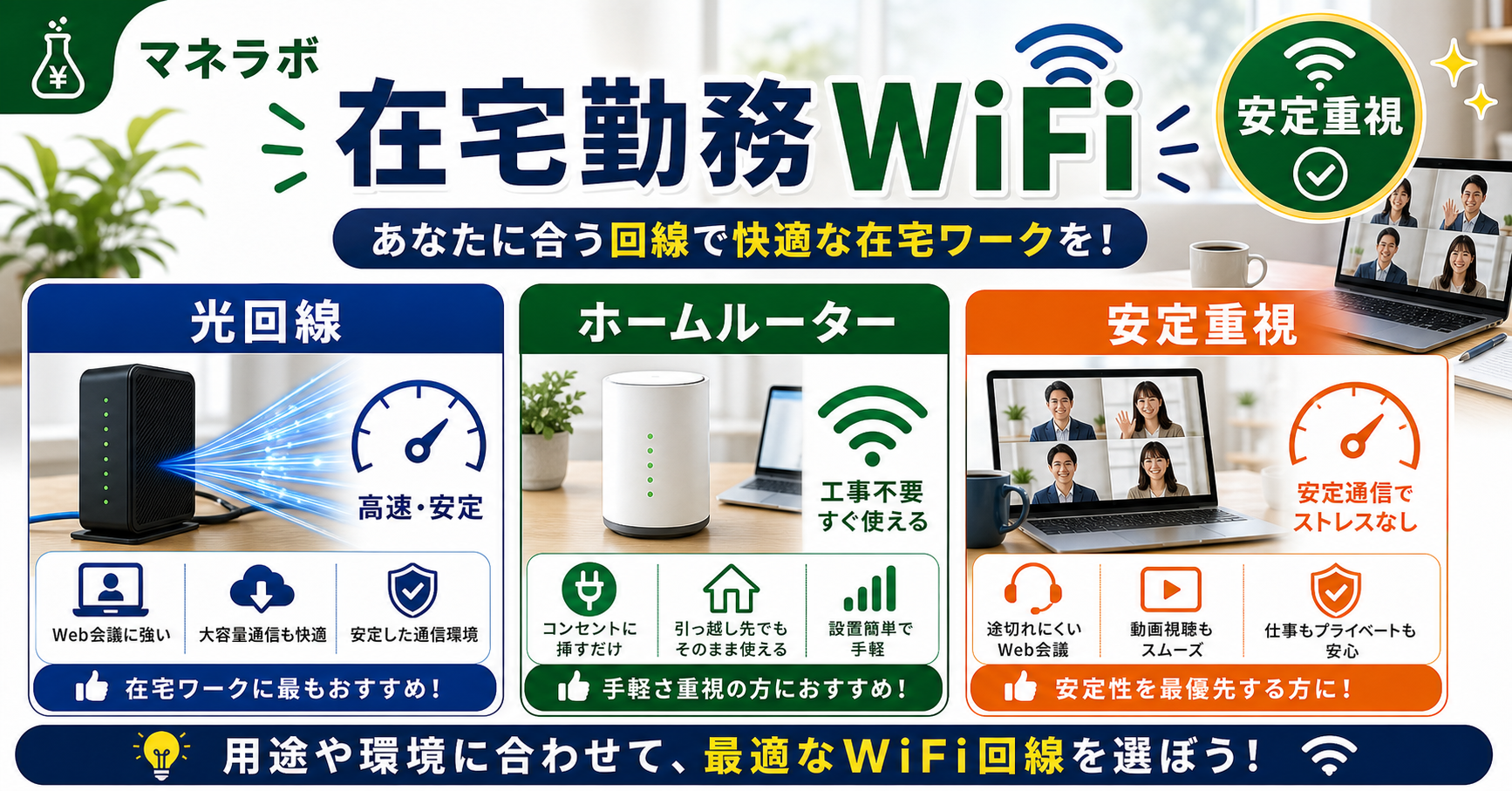
結論
在宅勤務に必要な回線速度は下り30Mbps以上。光回線・ホームルーターのおすすめ3選と、回線を変えずにWeb会議を安定させる方法を解説します。
この記事の要点
- 誰向け在宅勤務のWiFi環境を見直したい・回線選びで迷っている人
- できること必要な回線速度の目安がわかり、自分に合ったおすすめ回線を選べる
- 次にやること回線タイプを決めてWiFi見直しミッションへ進む
回線を見直して固定費を削減する手順をまとめています
目次を見る(24項目)
wifi
在宅勤務に必要な回線速度は下り30Mbps以上
在宅勤務では「Zoom会議が途切れる」「資料のアップロードが遅い」など、回線速度の不足が業務効率に直結します。
では、どのくらいの速度があれば十分なのでしょうか。
結論:在宅勤務に必要な目安は下り30Mbps以上です。
ビデオ会議・クラウドストレージの同期・PDFの送受信など、一般的な在宅勤務の作業をこなすには下り30Mbpsあれば実用上の問題はほぼありません。
以下の表で、主な用途ごとの推奨速度を確認しましょう。
| 用途 | 推奨速度(下り) | 備考 |
|---|---|---|
| メール・チャット | 1Mbps以上 | Slack/Teamsも含む |
| Zoom(1対1) | 3Mbps以上 | HD画質 |
| Zoom(会議室) | 10Mbps以上 | 参加者5人以上 |
| Google Drive同期 | 10Mbps以上 | 大容量ファイル含む |
| 大容量ファイル転送 | 30Mbps以上 | 動画・設計データ等 |
| 在宅勤務の総合目安 | 30Mbps以上 | 複数タスク同時実行 |
現在の回線速度は「Fast.com」や「Speedtest.net」で無料計測できます。 下り30Mbpsを下回っている場合は、回線の見直しを検討しましょう。
回線タイプ別のメリット・デメリット
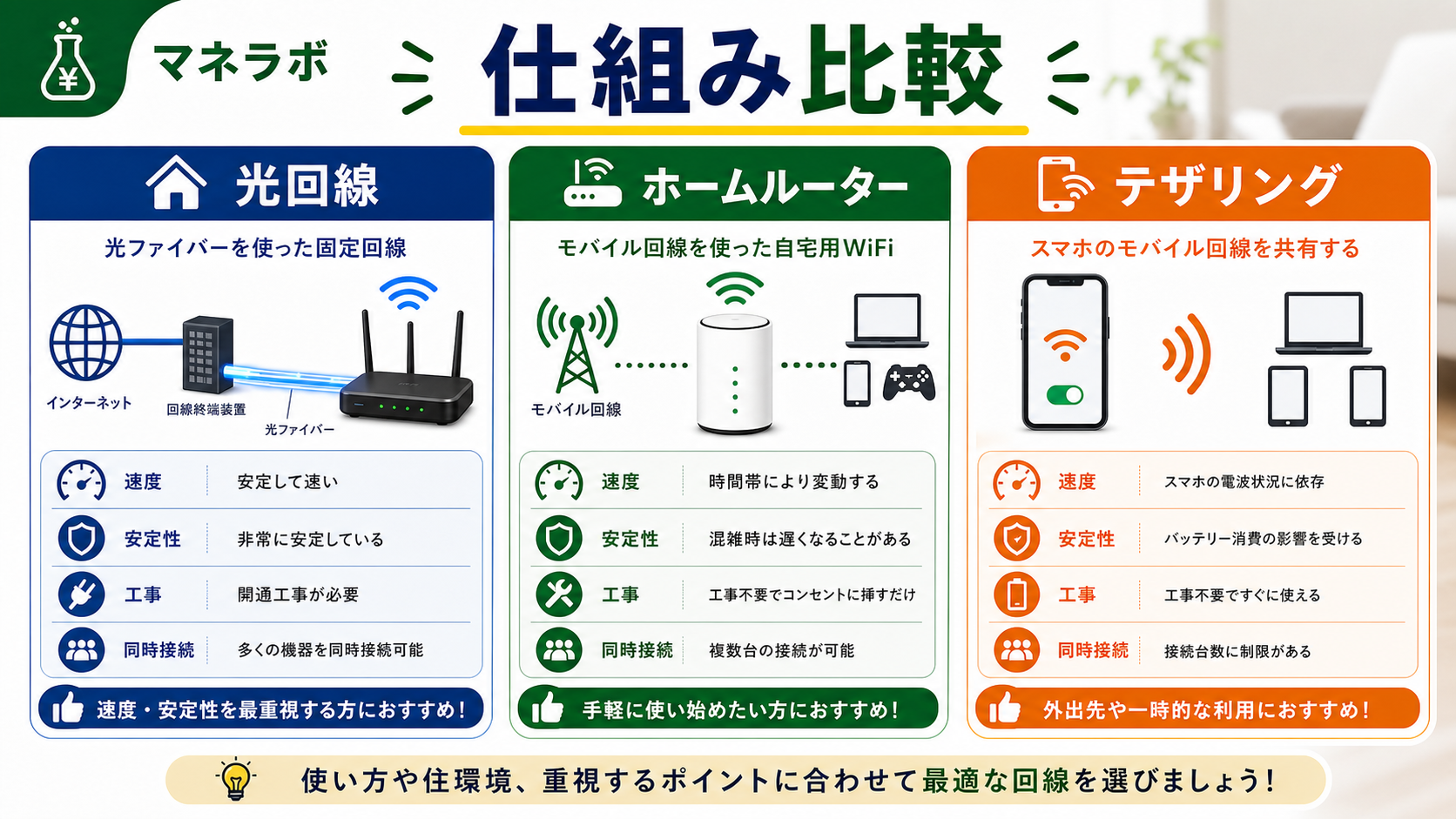
在宅勤務向けの主な回線タイプは3種類です。それぞれの特徴を確認しましょう。
| 比較項目 | 光回線 | ホームルーター | テザリング |
|---|---|---|---|
| 下り速度 | 200〜500Mbps | 30〜150Mbps | 20〜80Mbps |
| 安定性 | 高い | やや変動あり | 変動あり |
| 月額目安 | 4,500〜6,500円 | 4,000〜5,000円 | スマホ料金内 |
| 工事 | 必要 | 不要 | 不要 |
※速度はいずれも実測値の目安。時間帯・エリアにより変動します。
光回線
メリット
- 通信速度が速く、安定性が最も高い
- 同時接続台数が多くても速度が落ちにくい
- 上り速度も速いため、大容量ファイルの送信に強い
デメリット
- 開通工事に2〜4週間かかる
- 賃貸の場合は大家・管理会社の許可が必要なことがある
- 引っ越し時に撤去工事が必要になる場合がある
在宅勤務で大容量ファイルを頻繁に扱う・オンライン会議の品質を最優先にしたい場合は光回線が最適です。
ホームルーター(置くだけWiFi)
メリット
- コンセントに挿すだけ、工事不要で即日利用できる
- 賃貸・持ち家問わず導入しやすい
- 引っ越し時も端末を持ち運べる(一部機種)
デメリット
- 夕方〜夜の時間帯(18〜22時)は速度が落ちやすい
- 光回線と比べると上り速度が弱い
- 端末代が別途かかる場合がある(最大数万円)
在宅勤務の用途が主にビデオ会議・メール・資料作成程度であれば、ホームルーターで十分対応できます。
テザリング(スマホの回線を共有)
メリット
- 追加コストゼロでスマホの回線を共有できる
- 楽天モバイルなら月3,168円(税込・無制限)でテザリングも無料
- 工事不要・即日利用可能
デメリット
- スマホのバッテリー消費が増える
- キャリアによってはテザリングに速度制限や上限がある
- 電波の入りが悪い場所では速度が安定しない
軽度な在宅勤務(メール・チャット・Web閲覧中心)であれば、テザリングだけで賄える場合もあります。
在宅勤務におすすめの回線3選
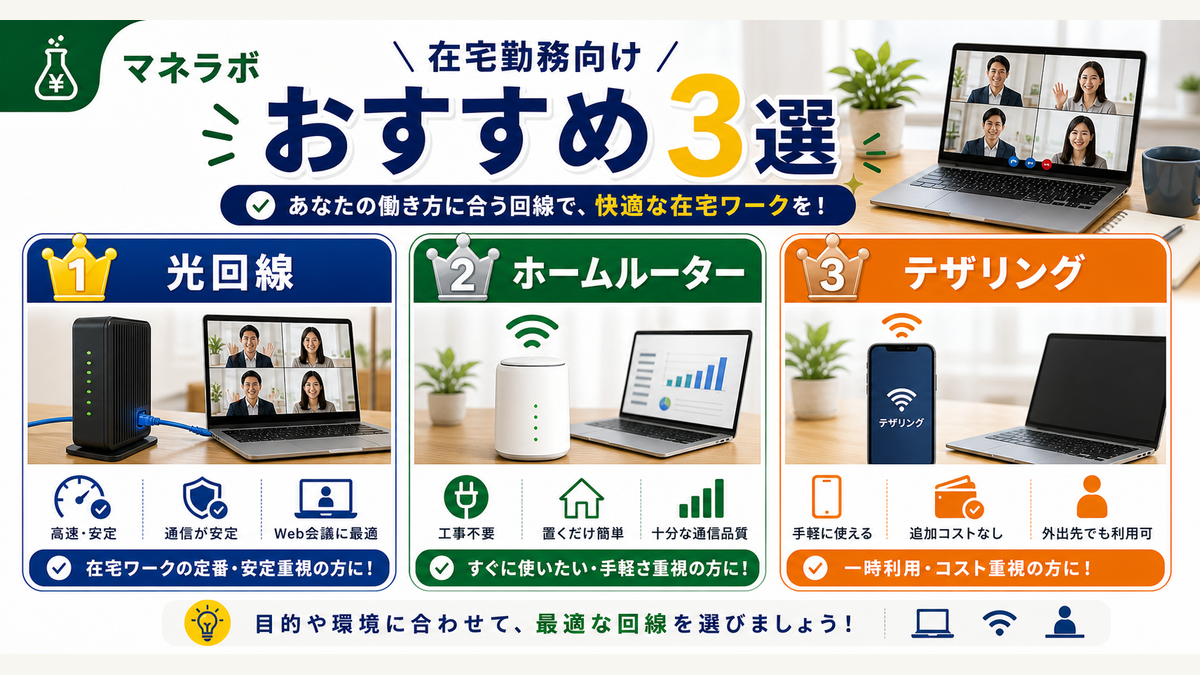
在宅勤務向けに選んだおすすめ回線を3つ紹介します。
1位:ドコモ光 — 速度・安定性ともに最上位
こんな人向け:ドコモユーザー・大容量ファイルを扱う在宅勤務者
| 項目 | 内容 |
|---|---|
| 下り速度(実測目安) | 200〜500Mbps |
| 月額(マンション) | 4,400円 |
| 月額(戸建て) | 5,720円 |
| セット割 | ドコモユーザーは月割引あり |
ドコモ光はNTT回線を利用した光回線サービスです。下り200〜500Mbpsの安定した速度は、Zoom会議・クラウド同期・大容量ファイル転送をすべてカバーします。ドコモスマホとのセット割で通信費全体を抑えやすい点も魅力です。
注意点:開通工事に2〜4週間、繁忙期(3〜4月)はさらに遅延する場合があります。
2位:WiMAX+5G(ホームルーター)— 工事不要で安定した在宅環境を構築
こんな人向け:賃貸住まい・すぐに使い始めたい在宅勤務者
| 項目 | 内容 |
|---|---|
| 下り速度(実測目安) | 50〜150Mbps |
| 月額目安 | 4,500〜5,000円 |
| 工事 | 不要(コンセントに挿すだけ) |
| 速度制限 | 混雑時間帯に低速化の場合あり |
WiMAX+5GはUQ WiMAXが提供するホームルーターサービスです。工事不要で最短翌日から使えるため、すぐに在宅勤務環境を整えたい場合に適しています。ビデオ会議・ドキュメント作業・クラウドストレージ同期は問題なくこなせます。
注意点:夕方〜夜の時間帯に速度が低下することがあります。大容量動画の編集・転送が多い場合は光回線が向いています。
3位:楽天モバイル テザリング — コスト最優先の在宅勤務に
こんな人向け:固定費を抑えたい・軽度な在宅勤務(会議・メール中心)
| 項目 | 内容 |
|---|---|
| 下り速度(実測目安) | 20〜80Mbps |
| 月額 | 3,168円(税込・無制限・家族割) |
| テザリング料金 | 追加料金なし |
| 工事 | 不要 |
楽天モバイルはデータ無制限でテザリングも追加料金ゼロ。Zoom会議やメール・書類作業程度の在宅勤務なら十分な速度です。固定回線を解約してスマホ料金に一本化すれば、通信費を大幅に削減できます。
注意点:楽天回線エリア外(パートナー回線)では速度制限がかかります。事前にエリア確認が必要です。
回線を変えずにWeb会議を安定させる方法
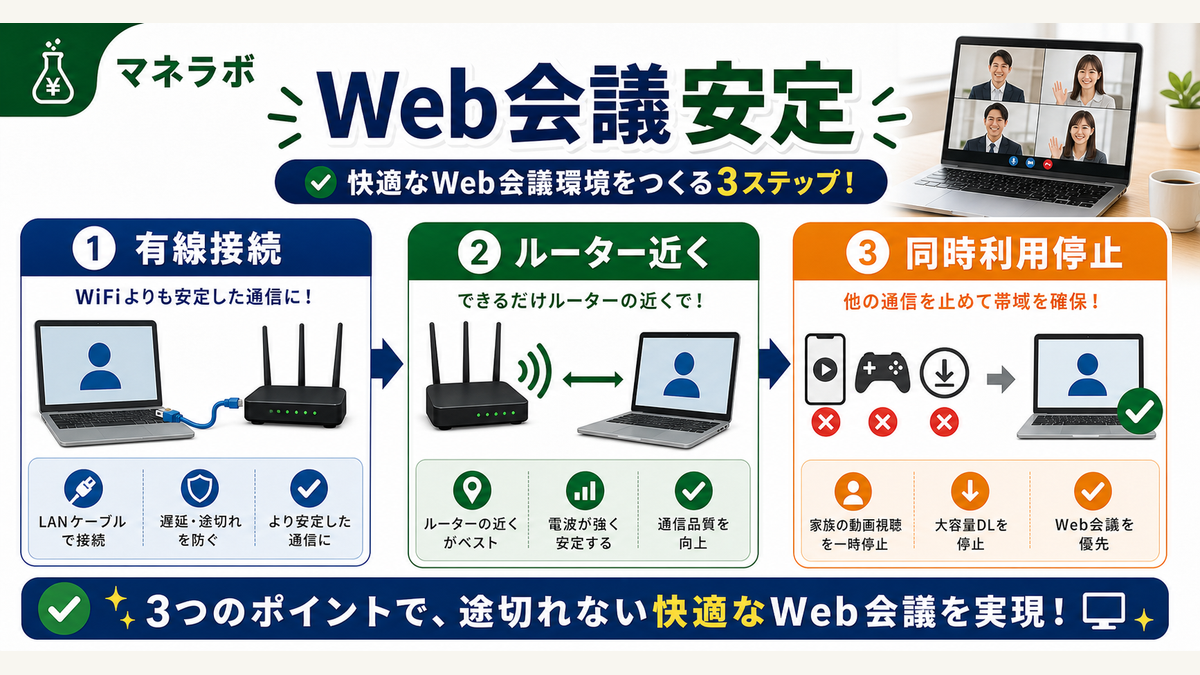
「今すぐ回線を変えられない」という場合でも、設定や環境の工夫でWeb会議を改善できます。以下を順番に試してください。
ステップ1:ルーターの位置を変える
WiFiルーターを障害物の多い場所や床の上に置いていると、電波が届きにくくなります。
- ルーターはできるだけ部屋の中央・高い位置に設置する
- 壁・床・家電からなるべく離す
- PCやスマホとルーターの間に壁が2枚以上入らないようにする
電波強度が改善するだけで、会議中の音声途切れが大幅に減る場合があります。
ステップ2:有線LAN(イーサネット)で接続する
WiFiの電波ではなく、LAN ケーブルでPCとルーターを直結すると通信が安定します。
- ノートPCにLAN端子がない場合は「USB-C → LANアダプター」(2,000〜4,000円)で対応可能
- 有線接続にするだけでPing値が改善し、会議の遅延・映像の乱れが減る
ステップ3:混雑する時間帯を避ける・帯域幅を調整する
家庭内のネット回線はルーターが共有しています。会議中に他のデバイスが動画配信・バックアップなどを行っていると帯域が逼迫します。
- 会議前に大容量のダウンロード・クラウドバックアップを一時停止する
- Zoomなどの設定で「ビデオ品質を下げる」「スペックに合わせて最適化する」を有効にする
- ルーターが5GHz帯と2.4GHz帯の両方に対応している場合は、PCを5GHz帯に接続する(速度重視)
ステップ4:それでも改善しない場合は回線を見直す
上記3つを試してもWeb会議が安定しない場合は、回線そのものの速度が不足しています。
下り速度が常時10Mbpsを下回る場合や、業務でのビデオ会議が日常的に行われる場合は、回線の変更を検討しましょう。 WiFi環境を見直す →
よくある質問
在宅勤務に光回線は必須ですか?
必須ではありません。メール・チャット・ビデオ会議程度の用途であれば、ホームルーター(下り30〜150Mbps)やテザリング(下り20〜80Mbps)で対応できます。大容量ファイルの転送・動画編集・複数人の同時接続が必要な場合は光回線が向いています。
ホームルーターは在宅勤務に向いていますか?
一般的な在宅勤務(ビデオ会議・クラウド同期・メール)には十分対応できます。ただし夕方〜夜(18〜22時)は速度が落ちやすいため、その時間帯に重要な会議がある場合は注意が必要です。業務時間が昼間中心であればほぼ問題ありません。
テザリングで在宅勤務はできますか?
できます。楽天モバイルのテザリングで在宅勤務をしているユーザーも多くいます。Zoom会議や書類作業・クラウドストレージ同期程度なら実用上の問題は少ないです。月3,168円(税込・無制限)で固定回線の代わりになるため、固定費削減効果が大きい選択肢です。
WiFiが遅いとき、まず何をすればいいですか?
まずルーターの再起動を試してください。次に有線LAN接続へ切り替える、ルーターの位置を変える、という順番で試すと改善するケースが多いです。詳しくは「回線を変えずにWeb会議を安定させる方法」のセクションをご覧ください。
在宅勤務向けの回線を選ぶ際に最も重視すべき点は何ですか?
下り速度よりも上り速度と安定性を重視してください。ビデオ会議は上りの映像・音声を送信し続けるため、上りが弱いと相手側の映像が乱れます。光回線は上り100〜300Mbpsが出るため最も安定します。ホームルーターは上り5〜20Mbps程度のため、映像クオリティを高く保ちたい場合は光回線のほうが安心です。
関連する記事
このテーマの概要記事
- 自宅のネット回線を見直し|テザリングで固定回線をやめる手順 — 自宅のインターネット回線を楽天モバイルのテザリングに置き換えて、
あわせて読みたい
- マンションWiFiが遅い原因と改善策|集合住宅特有の問題を解説 — マンション備え付けWiFiが遅い原因は「建物共有回線の構造」にある。
- WiFiルーター選び方完全ガイド|間取りと台数で失敗しない選び方 — WiFiルーターは間取りと接続台数で選ぶのが正解です。
- 自宅WiFiセキュリティ設定ガイド|暗号化・パスワード・更新の3ステップ — 自宅WiFiのセキュリティは暗号化方式・パスワード・ファームウェアの3点で大半の…
次にやること
在宅勤務向けの回線選びのポイントを整理しました。次のステップに進みましょう。
- WiFi環境を見直す(WiFiミッション)→
- 最重要
- 回線見直しの全手順・テザリングへの切り替え方をまとめています
- 光回線のおすすめ比較 →
- 推奨
- 光回線7社を速度・料金・セット割で徹底比較
- ホームルーターと光回線の違い →
- 参考
- どちらにするか迷ったときの判断基準を解説
WiFi環境を見直す
回線を見直して固定費を削減する手順をまとめています