読み込み中...
※ 当サイトのリンクには広告が含まれています
記事更新日: 2026-03-17
WiFiが遅い原因と対処法|5つのチェックで速度を改善する手順
WiFiが遅いときの原因を5つに分類し、優先度順に対処法を解説します。ルーター再起動・設置場所・周波数帯の切り替えなど、今すぐ試せる方法から回線そのものの見直しまで網羅。
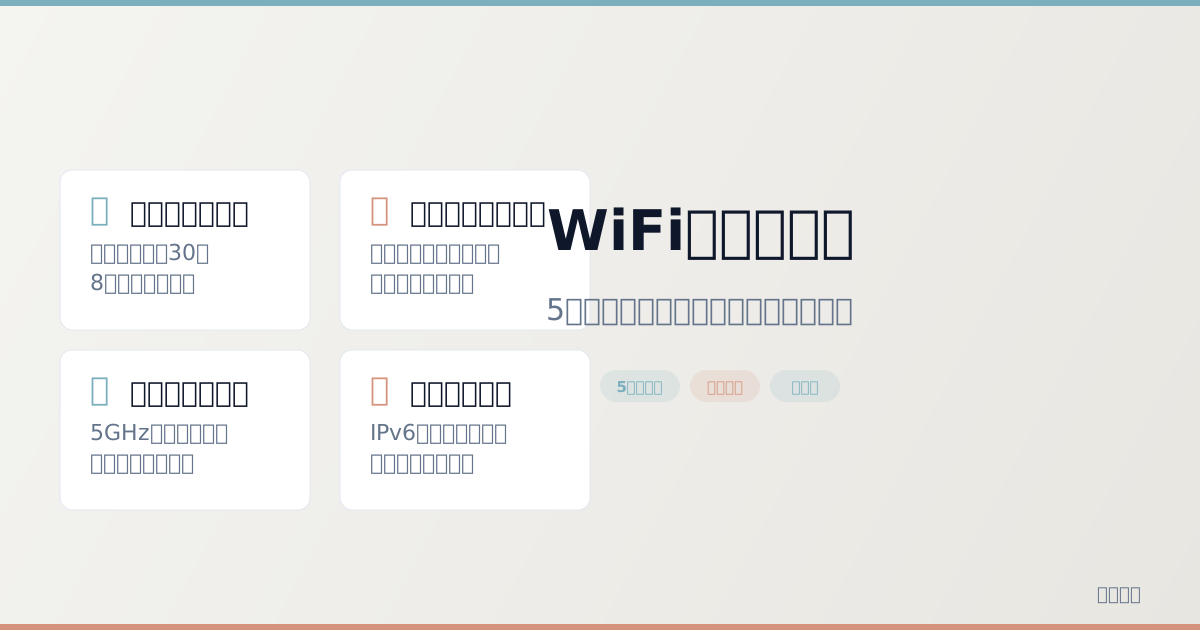
この記事の要点
- 誰向けWiFiの速度が遅くて困っている人・原因を切り分けたい人
- できること5つの原因別に対処法がわかり、速度を改善できる
- 次にやること対処法を試して改善しなければ回線自体の見直しへ進む
データ無制限・工事不要・月3,168円(家族割)
目次を見る(33項目)
wifi
結論:WiFiが遅い原因は5つに絞れる
WiFiが遅いと感じたとき、原因は大きく5つに分類できます。
- ルーターの一時的な不具合 — 再起動で直るケースが最多
- 設置場所・距離の問題 — 壁や家具が電波を遮っている
- 周波数帯の選択ミス — 2.4GHzと5GHzの使い分けができていない
- 接続端末の多さ・古さ — 端末側に原因がある場合も
- 回線そのものの問題 — プロバイダや時間帯による混雑
上から順に試していけば、ほとんどのケースで原因が特定できます。 まずは簡単な対処法から始めて、改善しなければ回線の見直しに進む流れが効率的です。
まず速度を測ってから対処する
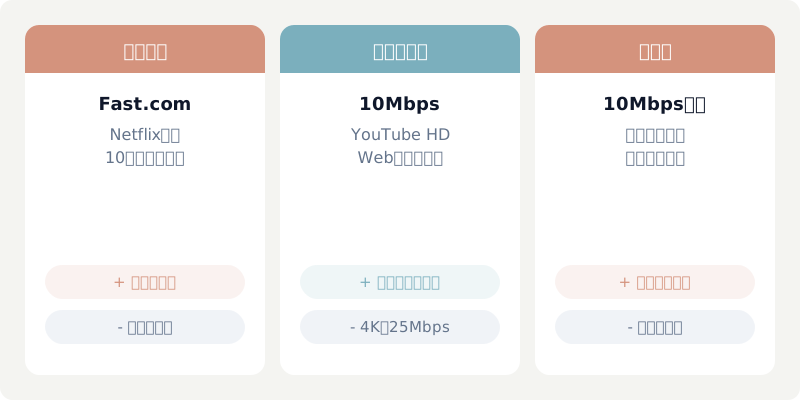
対処法を試す前に、まず 現在の速度を数値で把握 しておきましょう。 「なんとなく遅い」ではなく、数値で比較することで改善の効果がわかります。
速度の測り方
- Fast.com(Netflix提供)にアクセスする
- 自動的に下り速度が測定される(10秒ほどで結果が出る)
- 「詳細を表示」をタップするとアップロード速度やレイテンシも確認できる
他にも Speedtest by Ookla が定番です。
速度の目安
| 用途 | 必要な下り速度の目安 |
|---|---|
| メール・SNS | 1〜3 Mbps |
| Webサイト閲覧 | 3〜10 Mbps |
| YouTube(HD 720p) | 5 Mbps |
| YouTube(フルHD 1080p) | 10 Mbps |
| Netflix(4K) | 25 Mbps |
| Web会議(Zoom等) | 10〜20 Mbps |
| オンラインゲーム | 30〜100 Mbps |
出典:Netflix ヘルプセンター 推奨速度、Zoom システム要件
下り速度が 10Mbps以下 なら明らかに遅い状態です。 まず以下の対処法を上から順に試してください。
対処法1:ルーターを再起動する(所要時間:3分)
WiFiが遅いときに 最初に試すべきはルーターの再起動 です。 総務省の「インターネットトラブル事例集」でも、通信トラブル時の最初の対応としてルーター再起動が推奨されています。
再起動の手順
- ルーターの 電源プラグをコンセントから抜く
- 30秒〜1分ほど待つ(内部のメモリがリセットされる)
- 電源プラグを挿し直す
- ランプが正常に点灯するまで 2〜3分待ってから 接続を確認する
なぜ再起動で改善するのか
ルーターは24時間稼働する小型コンピュータです。 長時間の稼働で メモリにゴミが溜まったり、処理が詰まったり して速度が低下します。 再起動でメモリがクリアされ、正常な状態に戻ります。
NTT東日本の技術情報によると、ルーターの連続稼働によるパフォーマンス低下は一般的な現象で、月に1回程度の再起動が推奨されています。
対処法2:ルーターの設置場所を見直す(所要時間:5分)
再起動しても改善しない場合は、ルーターの設置場所 が原因かもしれません。
電波を弱める要因
| 障害物 | 電波への影響 |
|---|---|
| コンクリートの壁 | 大幅に減衰(-10〜-15dB程度) |
| 木製の壁・ドア | やや減衰(-3〜-5dB程度) |
| 金属製の棚・家具 | 電波を反射し、大きく減衰 |
| 水槽・大型の花瓶 | 水は電波を吸収しやすい |
| 電子レンジ | 2.4GHz帯と干渉する |
| 床(床置き) | 電波が上方向に広がりにくい |
出典:総務省 電波の特性
改善のポイント
- ルーターは 部屋の中央・高い位置(棚の上など)に置く
- 壁を2枚以上隔てた場所 で使うなら、ルーターを移動するか中継器を検討する
- 電子レンジ・Bluetooth機器の 近く(1m以内)は避ける
- 床に直置きしない(テーブルや棚の上 が理想)
設置場所を変えるだけで、下り速度が 2〜3倍 改善するケースは珍しくありません。
対処法3:周波数帯を切り替える(所要時間:2分)
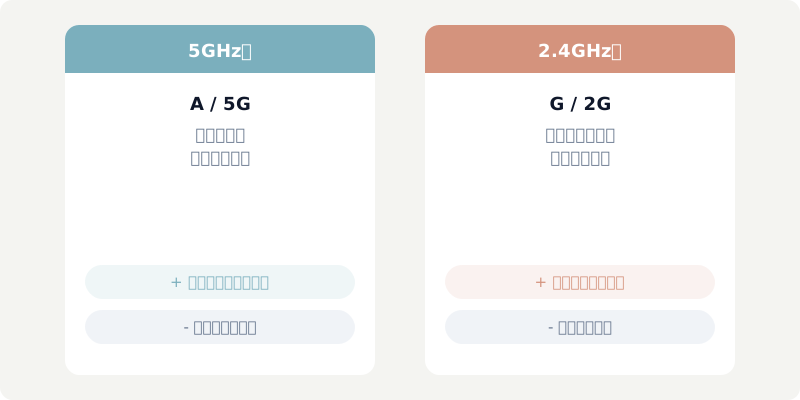
WiFiルーターの多くは 2.4GHz と 5GHz の2つの周波数帯に対応しています。 それぞれ特性が異なるので、状況に合わせて切り替えるだけで速度が改善します。
2.4GHzと5GHzの違い
| 項目 | 2.4GHz | 5GHz |
|---|---|---|
| 速度 | 遅め(最大600Mbps程度) | 速い(最大数Gbps) |
| 電波の届く範囲 | 広い(壁を越えやすい) | 狭い(壁に弱い) |
| 電波干渉 | 受けやすい(電子レンジ・Bluetooth等) | 受けにくい |
| おすすめの使い方 | 離れた部屋・2階から接続 | ルーターに近い場所で高速通信 |
切り替え方
WiFiの接続先(SSID)を確認してください。 多くのルーターでは、SSIDの末尾に周波数帯の識別がついています。
Buffalo-A-XXXX(末尾が A や 5G)→ 5GHz帯Buffalo-G-XXXX(末尾が G や 2G)→ 2.4GHz帯
ルーターの近く(同じ部屋)なら5GHz帯 に接続し直してみましょう。 5GHz帯に切り替えるだけで速度が大幅に向上することがあります。
一方、ルーターから離れた部屋で使うなら2.4GHz帯のほうが安定する場合もあります。 両方試して、速度測定で比較するのが確実です。
対処法4:接続端末を見直す(所要時間:5分)
ルーター側に問題がなくても、端末(スマホ・PC)側に原因がある ケースもあります。
確認するポイント
1. 接続台数が多すぎないか
一般的な家庭用ルーターの推奨同時接続台数は 10〜20台 です。 スマホ・PC・タブレット・スマート家電・ゲーム機をすべてWiFiに接続していると、1台あたりの帯域が狭くなります。
使っていない端末のWiFiをオフにする、またはスマート家電を2.4GHz帯に集約して、メインの端末を5GHz帯で使うと改善します。
2. 端末のWiFi規格が古くないか
WiFiの規格は世代ごとに最大速度が異なります。
| WiFi規格 | 名称 | 最大速度(理論値) | 登場年 |
|---|---|---|---|
| Wi-Fi 4 | 802.11n | 600 Mbps | 2009年 |
| Wi-Fi 5 | 802.11ac | 6.9 Gbps | 2013年 |
| Wi-Fi 6 | 802.11ax | 9.6 Gbps | 2019年 |
| Wi-Fi 6E | 802.11ax(6GHz拡張) | 9.6 Gbps | 2021年 |
| Wi-Fi 7 | 802.11be | 46 Gbps | 2024年 |
ルーターがWi-Fi 6対応でも、端末がWi-Fi 4にしか対応していなければ速度はWi-Fi 4の上限に制限されます。 5年以上前のスマホやPCを使っている場合は、端末の買い替えも検討してみてください。
3. 端末を再起動してみる
スマホやPCも、長時間稼働していると通信処理が不安定になることがあります。 端末側の再起動でWiFi速度が改善するケースもあります。
対処法5:回線そのものを見直す(根本解決)
ここまでの対処法で改善しない場合は、回線自体がボトルネック になっている可能性が高いです。
回線側が原因と考えられるケース
- 特定の時間帯(夜19〜23時)だけ極端に遅くなる → プロバイダの混雑
- 常時10Mbps以下しか出ない → 回線プランの速度上限 or プロバイダの品質
- マンションの共有回線を使っている → 建物内の帯域を住民で分け合っている
改善の選択肢
| 対策 | 費用の目安 | 改善度 |
|---|---|---|
| IPv6(IPoE)接続に切り替える | 無料〜月数百円 | 混雑時の速度が大幅改善 |
| プロバイダを変更する | 初期費用0〜3,000円 | 回線品質が根本的に変わる |
| 光回線に乗り換える | 工事費実質無料のケースあり | 速度・安定性が大きく向上 |
| テザリングに一本化する | 月3,168円〜 | 固定費も同時に削減できる |
まずは契約中の回線で IPv6(IPoE)接続 が使えるか確認してください。 プロバイダのマイページから無料で切り替えられるケースが多く、夜間の混雑が原因なら大きく改善します。
それでも解決しない場合は、回線自体の乗り換えを検討しましょう。 光回線の選び方は 光回線おすすめ比較 で詳しく解説しています。
また、一人暮らしで工事なしで手軽にネット環境を整えたいなら、ホームルーターと光回線の比較 も参考にしてください。
つまずき対策
再起動しても速度が変わらない
ルーターの再起動で改善しない場合は、モデム(ONU)も一緒に再起動 してみてください。 ルーターとモデムは別の機器です。壁から出ている光ケーブルが直接つながっている箱型の機器がモデム(ONU)です。
再起動の順番:
- ルーターの電源を抜く
- モデム(ONU)の電源を抜く
- 30秒待つ
- モデム → ルーターの順に 電源を入れる
5GHz帯に接続できない
古い端末(2012年以前のスマホ・2013年以前のPC)は5GHz帯に対応していない場合があります。 端末のスペックを確認し、Wi-Fi 5(802.11ac)以上に対応しているか確認してください。
ルーターが古くて買い替えを検討している
ルーターの寿命は一般的に 4〜5年 です。 購入から5年以上経っているなら、Wi-Fi 6対応ルーターへの買い替えで速度が改善する可能性が高いです。
家庭用であれば 5,000〜10,000円程度 のWi-Fi 6対応ルーターで十分です。
マンションの回線が遅くて対処しようがない
マンションの共有回線(VDSL方式)は上限100Mbpsで、実測はさらに低くなります。 この場合は 個別に光回線を引き込む(戸建てプランを契約する)か、テザリングや据え置きルーターで代替する のが現実的な解決策です。
詳しくは 自宅のネット回線見直しミッション で、テザリングによる固定回線代替の方法を解説しています。
よくある質問
WiFiが遅いのはルーターのせい?それとも回線のせい?
切り分け方はシンプルです。 ルーターに有線(LANケーブル)で接続して速度を測ってみてください。 有線でも遅い場合は回線側の問題、有線なら速いのにWiFiだけ遅い場合はルーターや設置環境の問題です。
WiFiルーターの寿命はどのくらい?
一般的に 4〜5年 が買い替えの目安です。 WiFi規格は数年ごとに世代が変わるため、古いルーターでは最新端末の性能を活かしきれません。 2019年以前に購入したルーターは、Wi-Fi 6対応機への買い替えを検討してください。
2.4GHzと5GHz、どちらに接続すべき?
ルーターと同じ部屋にいるなら 5GHz がおすすめです。 速度が速く電波干渉も少ないため、動画視聴やWeb会議が快適になります。 ただし壁を越えると電波が弱くなるので、離れた部屋では 2.4GHz のほうが安定します。
メッシュWiFiや中継器は効果がある?
広い家やルーターから離れた部屋で使うなら効果があります。 メッシュWiFi はルーターを複数台設置して家全体をカバーする仕組みで、切り替えもスムーズです。 中継器 は価格が安い(2,000〜5,000円)ですが、中継器を経由すると速度が半減する製品もあるため、メッシュWiFiのほうがおすすめです。
次にやること
対処法を試しても改善しない場合は、回線自体の見直しが根本的な解決になります。
- 自宅のネット回線見直しミッション →
- 最重要
- 楽天モバイルのテザリングに切り替えるだけで年間6万円以上の固定費が浮く
- 光回線おすすめ比較 →
- 重要
- 速度重視で光回線を選びたい人向け、主要7社を比較
- ホームルーターと光回線の比較 →
- おすすめ
- 工事なしで使える回線が欲しい人はこちら
- ミッション一覧を見る →
参考リンク(公式)
関連する記事
このテーマの概要記事
- ポケットWiFiおすすめ5選|安い&速い機種を料金・速度で比較 — 安くて使えるポケットWiFiを5つに厳選。
あわせて読みたい
- 自宅のネット回線を見直し|テザリングで固定回線をやめる手順 — 自宅のインターネット回線を楽天モバイルのテザリングに置き換えて、
- 光回線おすすめ比較|速度・料金・セット割で選ぶ失敗しない方法 — 光回線の主要7社を速度・料金・キャンペーンで比較しました。
- ホームルーターと光回線どっちがいい?状況別の選び方と比較ポイント — ホームルーターと光回線の違いを速度・料金・工事の有無・安定性の4軸で比較。
楽天モバイルでテザリングを始める
データ無制限・工事不要・月3,168円(家族割)