読み込み中...
※ 当サイトのリンクには広告が含まれています
記事更新日: 2026-03-11
eSIMとは?仕組み・対応機種・設定方法をわかりやすく解説
eSIMはスマホに内蔵されたSIMで、カード不要・即日開通が可能です。対応機種の確認方法から楽天モバイルでの設定手順まで、初めてでも迷わず進められるようにまとめました。
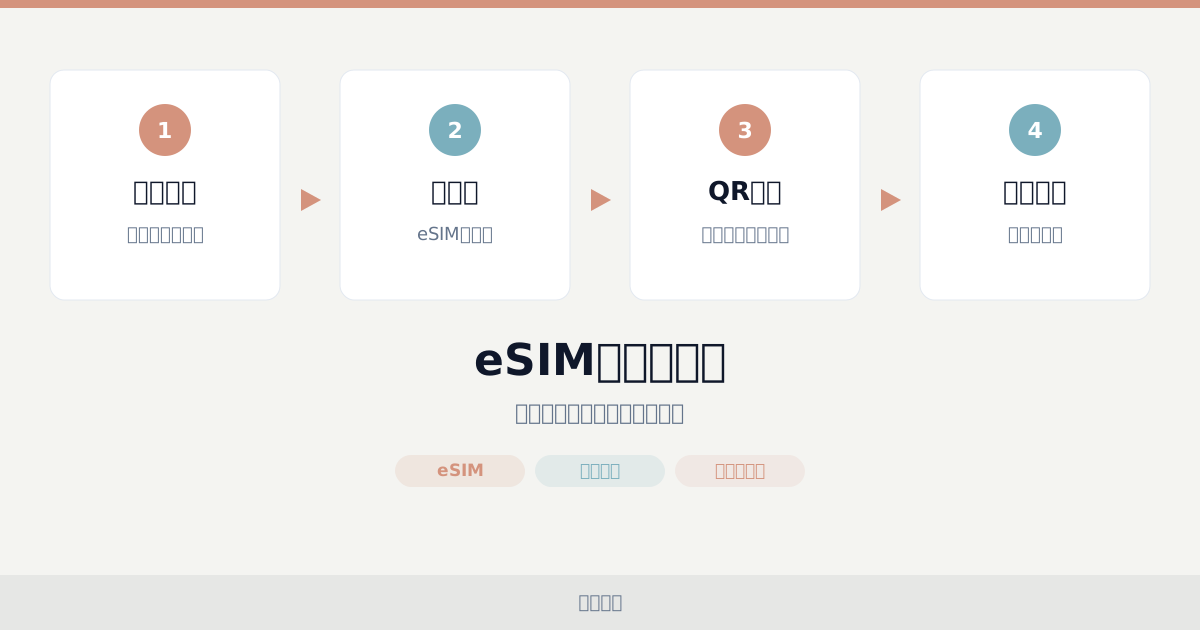
この記事の要点
- 誰向けeSIMがよくわからない・設定が不安な人
- できることeSIMの仕組みと対応機種の確認方法がわかる
- 次にやること楽天モバイルへの乗り換えを進める
家族割で3GBが月968円から・eSIM対応
目次を見る(31項目)
sim
結論 — eSIMは「カード不要で即日開通できるSIM」
eSIMとは、スマホ本体にあらかじめ組み込まれたSIM機能のことです。 物理的なSIMカードを差し替える必要がなく、オンラインで申し込めば最短数分で開通 できます。
eSIMを使うメリットは大きく3つあります。
- 即日開通 — SIMカードの郵送を待たずに、申込み当日から使える
- 差し替え不要 — カードトレイを開ける手間がなく、設定だけで完了する
- デュアルSIM運用が可能 — 物理SIMとeSIMを併用して、1台で2回線を使い分けられる
楽天モバイルならeSIMに対応しており、家族割で3GBが月968円から使えます。 この記事では、eSIMの仕組みから対応機種の確認方法、楽天モバイルでの設定手順まで順番に解説します。
eSIMの仕組み — 物理SIMとの違い
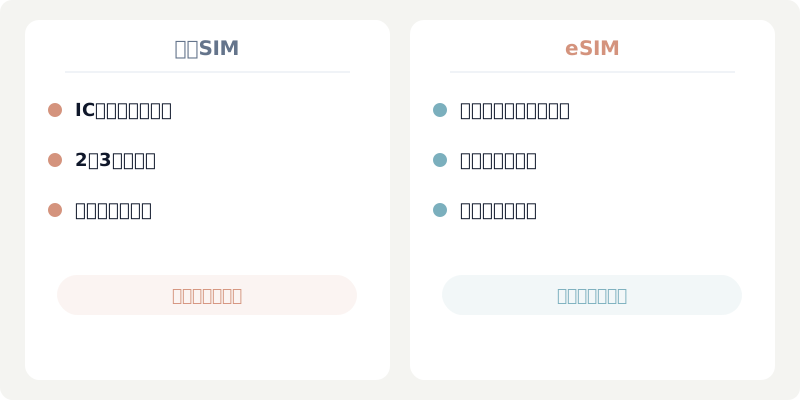
そもそもSIMとは
SIM(Subscriber Identity Module)とは、携帯回線の契約者情報が記録された仕組みです。 スマホがどの回線につながるかを識別する役割を持っています。
これまでのスマホでは、小さなICチップ(SIMカード)を端末に差し込むことで通信していました。 eSIMでは、このチップが端末に内蔵されているため、物理カードの差し替えが不要 になります。
物理SIMとeSIMの比較
| 項目 | 物理SIM | eSIM |
|---|---|---|
| 形状 | 小さなICカード(nanoSIMなど) | 端末に内蔵(チップなし) |
| 開通までの時間 | SIMカード到着後(2〜3日) | 申込み後すぐ(最短数分) |
| 差し替え作業 | SIMトレイを開けてカードを入れ替え | 不要(設定のみ) |
| 紛失リスク | カードを失くす可能性がある | 紛失の心配なし |
| 機種変更時 | SIMカードを差し替える | 再ダウンロードが必要 |
| デュアルSIM | SIMスロットが2つ必要 | 物理SIM+eSIMで1台2回線が可能 |
| 対応端末 | ほぼすべてのスマホ | 2020年以降の端末が中心 |
eSIMは物理カードがないぶん、開通が早く、紛失リスクもゼロ です。 一方で、対応端末が限られる点だけ事前に確認が必要です。
eSIMが向いているケース
- すぐに回線を使い始めたい人 — SIMカードの郵送を待つ必要がない
- SIMカードの差し替えに不安がある人 — 画面の案内に従うだけで設定できる
- 仕事用とプライベート用を1台にまとめたい人 — デュアルSIM運用で2回線を使い分けられる
逆に、2020年より前のスマホを使っている場合や、頻繁に端末を入れ替える場合は物理SIMのほうがシンプルです。 自分の端末がeSIMに対応しているかは、次のセクションで確認できます。
対応機種の確認方法
eSIMを使うには、端末がeSIMに対応している必要があります。 確認方法は簡単で、3つのどれかで調べられます。
方法1:端末のスペック表で確認する
メーカーの公式サイトや取扱説明書に「eSIM対応」の記載があるかを確認します。 最近のスマホであれば、スペック表の「SIM」の欄に「nanoSIM + eSIM」のように書かれています。
方法2:端末の設定画面で確認する
iPhoneの場合:
- 「設定」→「モバイル通信」を開く
- 「eSIMを追加」という項目があれば対応している
Androidの場合:
- 「設定」→「ネットワークとインターネット」→「SIM」を開く
- 「eSIMを使用」や「SIMをダウンロード」の項目があれば対応している
メニューの表示はメーカーや機種によって異なります。見つからない場合は、方法3で確認してください。
方法3:楽天モバイルの対応端末一覧で確認する
楽天モバイルへの乗り換えを検討している場合は、楽天モバイル対応端末一覧で自分の機種を検索するのが最も確実です。 対応端末であれば、eSIM対応かどうかも合わせて記載されています。
eSIM対応の主な端末
以下は、eSIMに対応している代表的な端末の一覧です。
| メーカー | eSIM対応機種(一例) |
|---|---|
| Apple(iPhone) | iPhone XS / XR 以降のすべてのiPhone |
| Google(Pixel) | Pixel 3a 以降のすべてのPixel |
| Samsung(Galaxy) | Galaxy S21 以降、Galaxy Z Flip3 以降 |
| AQUOS | AQUOS sense6 以降、AQUOS wish シリーズ |
| Xperia | Xperia 10 IV 以降、Xperia 1 IV 以降 |
| OPPO | OPPO Reno7 A 以降、OPPO A77 以降 |
2020年以降に発売されたスマホであれば、多くがeSIMに対応しています。 ただし同じシリーズでも販路(キャリア版 / SIMフリー版)によって対応状況が異なることがあるため、正確な確認は楽天モバイル対応端末一覧で行ってください。
楽天モバイルでのeSIM設定手順
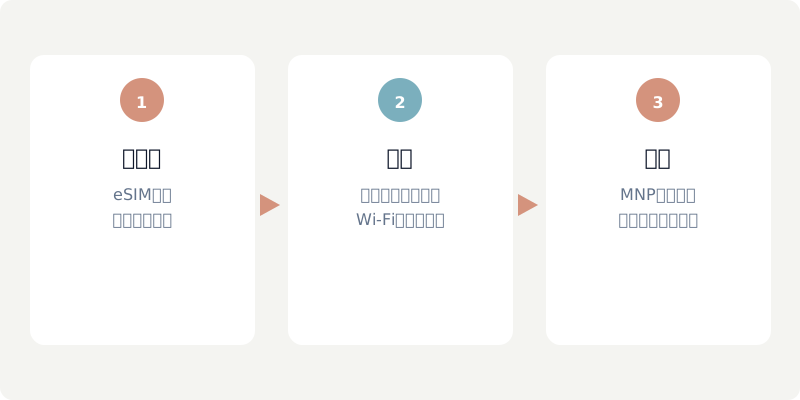
eSIM対応端末を確認できたら、楽天モバイルでの具体的な設定手順に進みましょう。 申込みから開通まで、30分もかかりません。
事前に準備するもの
| 準備物 | 詳細 |
|---|---|
| eSIM対応スマホ | 上記の方法で対応を確認済みのもの |
| 本人確認書類 | 運転免許証 or マイナンバーカード |
| クレジットカード | 支払い方法として登録(楽天カード推奨) |
| Wi-Fi環境 | eSIMプロファイルのダウンロードに必要 |
ステップ1:楽天モバイルに申し込む
楽天モバイル公式サイトから申し込みます。 申込み時のキャンペーンでポイント還元を受けられることがあるため、公式サイトのキャンペーン情報もチェックしてください。
申込み画面では、以下の順に進めます。
- プランを選ぶ — 「Rakuten最強プラン」を選択(1プランのみ)
- SIMタイプを選ぶ — 「eSIM」を選択する
- 電話番号の引き継ぎ — 「他社から乗り換え(MNP)」を選択し、今の電話番号を入力
- 本人確認 — 運転免許証 or マイナンバーカードをアップロード
- 支払い方法を設定 — クレジットカード or 口座振替を登録
MNPワンストップに対応しているキャリア(ドコモ・au・ソフトバンクなど)からの乗り換えなら、MNP予約番号の事前取得は不要 です。
ステップ2:eSIMプロファイルをダウンロードする
申込み完了後、「my 楽天モバイル」アプリまたはWebサイトからeSIMプロファイルをダウンロードします。
iPhoneの場合:
- 「my 楽天モバイル」アプリを開く
- 申込み履歴から「eSIMプロファイルダウンロード」をタップ
- 「モバイル通信プランのインストール」画面が表示されたら「続ける」→「モバイル通信プランを追加」をタップ
Androidの場合:
- 「my 楽天モバイル」アプリを開く
- 申込み履歴から「開通手続きをする」をタップ
- 画面の案内に従ってeSIMプロファイルをダウンロード
Wi-Fi環境でダウンロードしてください。プロファイルのダウンロード自体は数分で完了します。
ステップ3:MNP開通手続きを行う
他社から乗り換えの場合は、回線の切替手続きが必要です。
- 「my 楽天モバイル」アプリを開く
- 「MNP開通手続き」をタップする
- 数分〜30分ほどで回線が切り替わる
- 端末を再起動する
切替が完了すると、元のキャリアの契約は自動的に解約 されます。 9:00〜21:00の間に手続きすると即日開通が可能です。
ステップ4:通信の確認をする
回線が切り替わったら、以下を確認しましょう。
- Wi-Fiをオフにして モバイルデータ通信ができるか確認する
- 電話の発着信ができるかテストする
- ブラウザでWebサイトが表示されるか確認する
問題なく通信できれば、eSIMの設定は完了です。
楽天モバイルの料金(家族割適用時)
設定が終わったら、翌月から以下の料金で利用できます。
| データ利用量 | 家族割適用後(税込) |
|---|---|
| 〜3GB | 968円 |
| 〜20GB | 2,068円 |
| 20GB超(無制限) | 3,168円 |
使った分だけの段階制なので、あまり使わない月は自動的に安くなります。
eSIM設定時の注意点・トラブル対策
eSIMの設定は簡単ですが、いくつか知っておくとスムーズに進められるポイントがあります。
プロファイルを削除すると再発行が必要
eSIMのプロファイルを端末から削除してしまうと、再発行の手続きが必要になります。 機種変更や端末の初期化をする場合は、事前にプロファイルのバックアップ方法を確認しておきましょう。
楽天モバイルの場合、「my 楽天モバイル」から無料でプロファイルの再発行ができます。
機種変更時はeSIMの移行が必要
物理SIMならカードを差し替えるだけですが、eSIMの場合は新しい端末にプロファイルを再ダウンロードする手順が必要です。
- iPhone → iPhone:iOS 16以降ならBluetooth経由でeSIMを転送できる(クイック転送)
- その他:楽天モバイルの「my 楽天モバイル」からeSIMの再発行手続きを行い、新端末でダウンロードする
機種変更の際は、旧端末のeSIMプロファイルを削除する前に新端末で設定を完了させるのがポイントです。
海外で使う場合の注意
楽天モバイルはeSIMで海外ローミングにも対応しています。 ただし、海外利用分は別途料金がかかる場合があります。 海外旅行の際は、事前に楽天モバイルの海外利用ページで料金と対応エリアを確認してください。
うまく設定できない場合
以下の手順で解決するケースがほとんどです。
- 端末を再起動する — 多くのトラブルはこれで解消する
- Wi-Fi接続を確認する — プロファイルのダウンロードにはWi-Fiが必要
- OSを最新版にアップデートする — 古いOSだとeSIMが正常に動作しないことがある
- APN設定を確認する — iPhoneでは不要だが、Androidでは手動設定が必要な場合がある
それでも解決しない場合は、楽天モバイルのeSIM設定ガイドを確認するか、チャットサポートに問い合わせましょう。
格安SIMの選び方や料金プランの比較は格安SIMの比較とおすすめで整理しています。
よくある質問
eSIMは無料で使えますか?
はい、eSIM自体に追加料金はかかりません。 楽天モバイルの場合、SIMタイプとして「eSIM」を選んでも「物理SIM」を選んでも料金は同じです。 eSIMの再発行手数料も無料です。
物理SIMからeSIMに変更できますか?
はい、楽天モバイルなら「my 楽天モバイル」から無料でSIMタイプの変更ができます。 変更手続き後にeSIMプロファイルをダウンロードすれば、物理SIMカードなしで通信できるようになります。
eSIMと物理SIMを同時に使えますか?
はい、デュアルSIM対応端末であれば、eSIMと物理SIMを同時に利用できます。 たとえば「仕事用は物理SIM、プライベート用はeSIM」のように1台で2回線を使い分けられます。 iPhoneではXS/XR以降、AndroidではPixel 3a以降の多くの機種がデュアルSIMに対応しています。
関連する記事
このテーマの概要記事
- 格安SIMは楽天モバイル一択|全データ帯で最安の理由 — 格安SIMを選ぶなら楽天モバイルが最も合理的です。
あわせて読みたい
- 携帯回線の見直し|楽天モバイルへの乗り換え手順とつまずき対策 — 楽天モバイルへの乗り換えを最短30分で完了する手順を、
- 格安SIMの節約シミュレーション|月いくら安くなる? — 大手キャリアから格安SIMに乗り換えると、
- キャリアから格安SIMへの乗り換え手順|MNPの全5ステップ — キャリアから格安SIMへの乗り換えは5ステップで完了します。
次にやること
eSIMの仕組みが理解できたら、次のステップに進みましょう。
- 携帯回線の見直し|乗り換え手順とつまずき対策 →
- 最重要 — 楽天モバイルへの乗り換え全体の流れがわかる
- MNP乗り換え手順ガイド →
- おすすめ — 申込みから開通まで最短30分で完了する手順がわかる
- 格安SIMに乗り換えたら月いくら安くなる? →
- 参考 — 乗り換え後の節約額をデータ量別にシミュレーションできる
- ミッション一覧を見る →
参考リンク(公式)
楽天モバイルに申し込む
家族割で3GBが月968円から・eSIM対応