読み込み中...
※ 当サイトのリンクには広告が含まれています
記事更新日: 2026-03-29
Excel家計簿テンプレート|無料で使える作り方と続けるコツ
Excel家計簿なら完全無料でカスタマイズ自在。関数で自動集計・グラフで可視化すれば、手間なく家計管理が続けられます。
この記事の要点
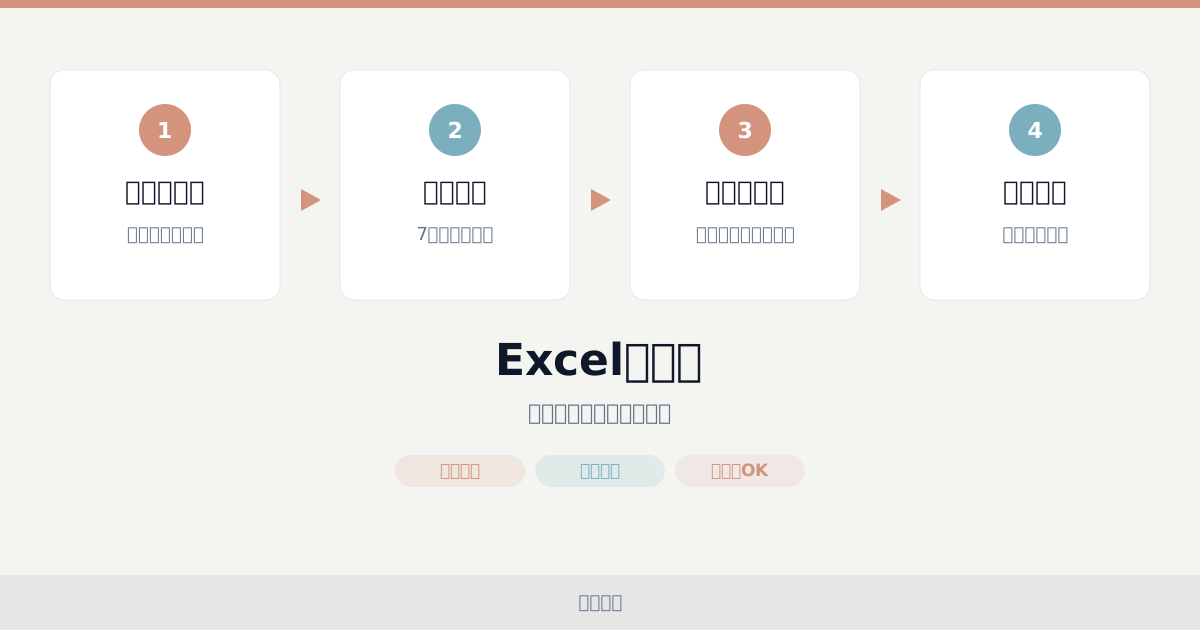
- 誰向けExcel初心者で、無料で家計簿を始めたい人
- できることテンプレートの入手方法・作り方・続けるコツがわかる
- 次にやることテンプレートをダウンロードし、実際に記録を始める
銀行・クレカ連携で自動集計
目次を見る(27項目)
digital-tools
Excel家計簿のメリット・デメリット
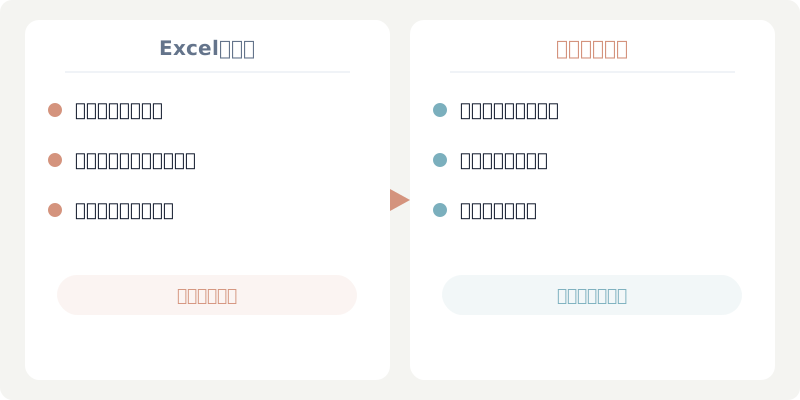
メリット
完全無料で広告なし
Excel家計簿の最大の魅力は、初期費用も月額費用も一切かからない点です。
Excelがすでにパソコンに入っていれば、追加コストゼロで今日から家計管理を始められます。
自由にカスタマイズできる
市販の家計簿アプリは機能が決まっていますが、Excelなら自分の生活に合わせて自由に設計できます。
費目の名前や数、集計方法、表示形式まで、すべて自分好みに変更可能です。
データは完全に手元で管理
クラウド家計簿アプリと違い、データは自分のパソコンに保存されます。
銀行口座やクレジットカードの情報を外部に預けたくない人にとって、安心できる選択肢です。
デメリット
入力の手間がかかる
アプリのように銀行口座やクレジットカードと自動連携する機能はないため、すべて手入力になります。
レシートを見ながら1件ずつ入力するため、買い物が多い日は記録に時間がかかります。
スマホからの入力がしにくい
Excelはパソコン向けに最適化されており、スマホでの編集は画面が小さく操作しづらいです。
外出先でサッと記録したい場合は、帰宅後にまとめて入力する運用が現実的です。
初期設定に手間がかかる
テンプレートをそのまま使えば簡単ですが、自分で一から作る場合はシート構成や関数の設定に時間がかかります。
Excel操作に不慣れな人は、後述するテンプレート活用がおすすめです。
Excel家計簿テンプレートの作り方
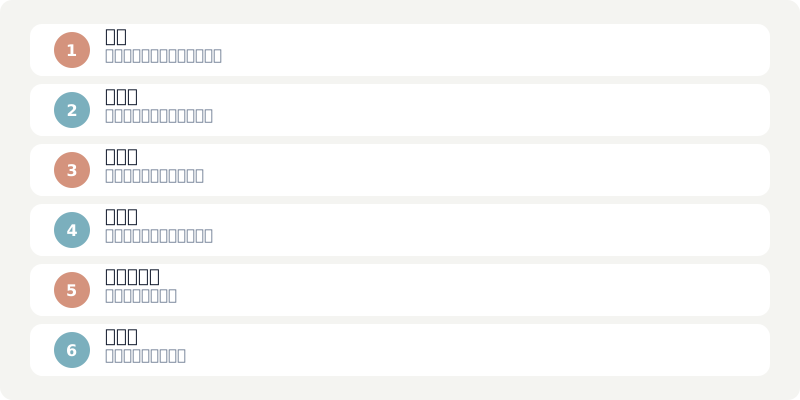
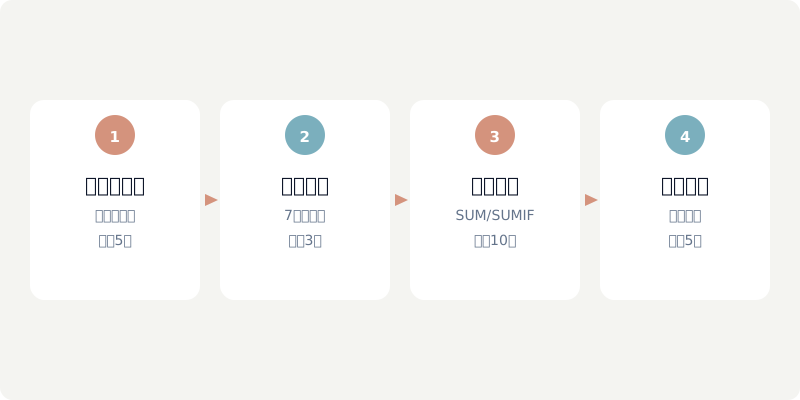
ここでは、初心者でも迷わず作れるシンプルなExcel家計簿の作り方を4ステップで解説します。
Step 1:シート構成を決める
まずは、家計簿をどの単位で管理するか決めます。
おすすめは「月別シート方式」です。
1月・2月・3月…とシートを分けることで、月ごとの収支がひと目で比較できます。
もう1つの選択肢は「年間一覧方式」で、1つのシートに12か月分をまとめて表示します。
全体の推移を一度に見たい人に向いていますが、データが多くなると見づらくなる点に注意が必要です。
所要時間:5分
Step 2:費目カテゴリを設定する
次に、支出を分類する「費目」を決めます。
細かく分けすぎると記録が面倒になるため、まずは以下の基本7カテゴリからスタートするのがおすすめです。
- 食費
- 日用品
- 交通費
- 通信費
- 趣味・娯楽
- 医療費
- その他
慣れてきたら、自分の支出傾向に合わせて「外食費」「書籍代」など細分化していきましょう。
所要時間:3分
Step 3:SUM/SUMIF関数で自動集計
手入力した支出を自動で合計する設定をします。
月間支出の合計を出す(SUM関数)
セルに =SUM(C2:C31) のように入力すると、指定範囲の合計が自動で計算されます。
C2〜C31は、1か月分の支出金額が入力されたセルの範囲を指します。
費目ごとの合計を出す(SUMIF関数)
特定の費目だけを集計したい場合は、=SUMIF(B2:B31,"食費",C2:C31) のように記述します。
これでB列に「食費」と入力された行だけを自動で合計できます。
関数を一度設定すれば、あとは数字を入力するだけで自動集計されるため、手計算の手間がゼロになります。
所要時間:10分
Step 4:グラフで可視化する
数字だけでは傾向がつかみにくいため、グラフで視覚化しましょう。
Excelの「挿入」メニューから「円グラフ」を選ぶと、費目ごとの支出割合が一目瞭然になります。
毎月のグラフを並べて見ることで、「今月は外食費が多い」「通信費が減った」といった変化に気づきやすくなります。
グラフは月に一度、月末に見直すだけでも家計改善の意識が高まります。
所要時間:5分
おすすめの無料テンプレート紹介
自分で一から作るのが面倒な場合は、無料テンプレートを活用しましょう。
ここでは、信頼できる提供元から入手できるテンプレートを3つ紹介します。
Microsoft公式テンプレート
Microsoft 楽しもう Office では、シンプルで使いやすい家計簿テンプレートを無料配布しています。
貯蓄目標金額と達成予定日を設定でき、毎日の収支を記録するだけで進捗が可視化される仕組みです。
Excelの基本機能で動作するため、古いバージョンでも問題なく使えます。
家計の窓口「ラクラク家計簿」
家計の窓口 が提供するテンプレートは、ファイナンシャルプランナー監修で設計されています。
月1回の入力でOKという省力設計が特徴で、忙しい人でも続けやすい構成です。
操作マニュアル(PDF)も用意されており、Excel初心者でも安心して使い始められます。
Wondershare Edrawテンプレート
Edraw では、シンプル家計簿・月単位・週単位・年間家計簿など、用途別に8種類のテンプレートを公開しています。
管理スタイルに合わせて選べるため、「週ごとに細かく管理したい」「年間推移を重視したい」など、自分の使い方に最適な形式を見つけられます。
Excel家計簿を続けるコツ
テンプレートを用意しても、続かなければ意味がありません。
ここでは、3日坊主にならないための実践的なコツを4つ紹介します。
毎日ではなく週1回でOK
家計簿は毎日つけなくても効果があります。
週に1回、土曜日や日曜日の夜に1週間分のレシートをまとめて入力する方法でも、支出傾向は十分把握できます。
「毎日やらなきゃ」というプレッシャーを減らすことで、長く続けられます。
完璧を目指さない
すべての支出を1円単位で記録しようとすると、負担が大きくなります。
たとえば、自動販売機で買った飲み物や駐車場代など、細かい支出は「その他」にまとめてしまって構いません。
大きな流れをつかむことが目的なので、細部にこだわりすぎないようにしましょう。
費目は最小限からスタート
最初から費目を細かく分けすぎると、「この支出はどの費目?」と迷う時間が増えます。
まずは5〜7項目程度に絞り、慣れてきたら少しずつ増やすのがおすすめです。
シンプルな分類ほど、記録の手間が減り継続しやすくなります。
月末に5分だけ振り返る
月が終わったら、5分だけでいいので集計結果を眺めてみましょう。
「先月より食費が3,000円増えた」「通信費が減った」といった変化に気づくだけで、翌月の行動が変わります。
振り返りの習慣が、家計改善の第一歩です。
よくある質問
ExcelとGoogleスプレッドシートはどちらがいい?
基本的な機能はどちらも同じですが、用途によって向き不向きがあります。
Excelはパソコンでの操作性が高く、複雑な関数やグラフ作成に向いています。
一方、Googleスプレッドシートはスマホからもアクセスしやすく、家族で共有したい場合に便利です。
どちらを選んでも、無料で使える範囲で家計管理は十分できます。
スマホでExcel家計簿は使える?
Excelアプリをスマホにインストールすれば閲覧・編集は可能ですが、画面が小さく入力しづらいのが難点です。
スマホで記録したい場合は、Googleスプレッドシートの方が操作性は良好です。
または、外出先ではメモアプリに記録し、帰宅後にパソコンでExcelに転記する運用もおすすめです。
関数がわからなくても使える?
はい、問題ありません。
テンプレートを使えば、関数はすでに設定済みなので、数字を入力するだけで自動集計されます。
「関数を理解してから始めよう」と考える必要はなく、まずは使いながら慣れていきましょう。
家計簿アプリとExcel、どちらがおすすめ?
それぞれメリットが異なるため、生活スタイルで選ぶのが正解です。
Excelが向いている人
- 銀行連携に抵抗がある
- 自分好みにカスタマイズしたい
- パソコンでの作業が苦にならない
アプリが向いている人
- 自動連携で入力の手間を減らしたい
- スマホで外出先から記録したい
- グラフや分析機能を手軽に使いたい
詳しくは 家計簿アプリおすすめ比較 で解説しています。
クレジットカードの支出はどう記録する?
クレジットカード払いの記録方法は2パターンあります。
使った日に記録する方法 買い物をした日付で支出として記録します。実際の出費タイミングが把握しやすい反面、引き落とし日との差が生じます。
引き落とし日に記録する方法 銀行口座から実際に引き落とされた日に記録します。現金残高と帳簿が一致するため、管理がシンプルになります。
どちらでも構いませんが、運用ルールを決めたら月ごとに統一しましょう。
まとめ:次にやること
Excel家計簿は、無料で始められて自由にカスタマイズできる、長く続けられる家計管理ツールです。
まずは無料テンプレートをダウンロードし、1週間だけ試してみましょう。
完璧を目指さず、週1回の入力と月末5分の振り返りからスタートすれば、家計の流れが見えてきます。
Excel家計簿で支出の傾向をつかんだら、次は実際に支出を減らすアクションに進みましょう。
キャッシュバックサイトを活用した節約ミッション なら、登録だけで普段の買い物からポイント還元を受けられます。
関連する記事
このテーマの概要記事
- 家計簿アプリおすすめ6選|無料で使える比較表つき — 家計簿アプリは目的で選べば失敗しません。
あわせて読みたい
- 資産管理アプリおすすめ5選|投資も貯金もまとめて可視化 — 資産管理アプリ5つを連携数・対応資産・使いやすさなど7軸で比較。
- 家計簿が続かない5つの原因と挫折しない3つの工夫 — 家計簿が続かない主な原因は「毎日入力が面倒」「完璧にやろうとしすぎる」の2つです…
- マネーフォワードの使い方|初心者向け設定ガイド — マネーフォワードMEの初期設定から活用法まで、初心者向けにステップ形式で解説。
マネーフォワード MEで自動化する
銀行・クレカ連携で自動集計